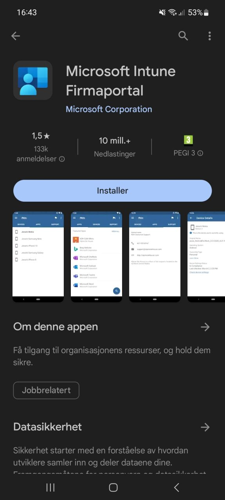
- Last ned Firmaportal for Intune fra App Store.
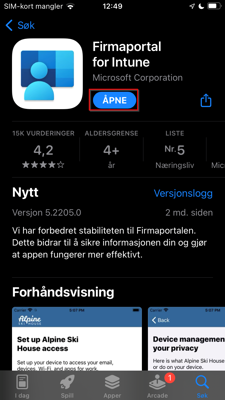
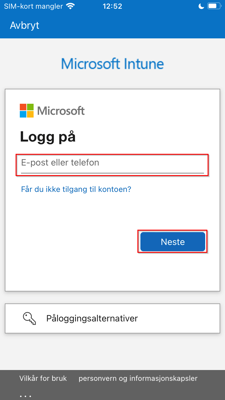
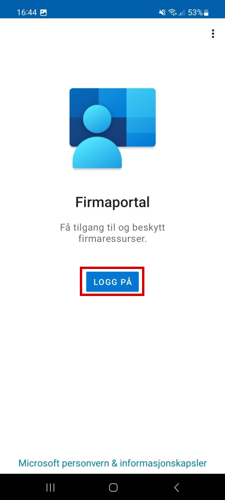
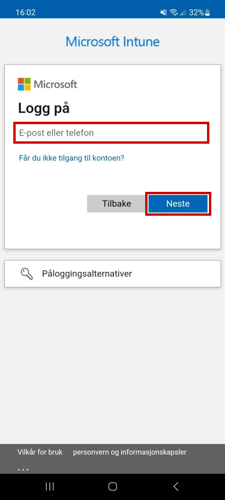
- Start applikasjonen, fjern eventuelt ferdigutfylt e-postadresse og logg inn med ditt brukernavn og passord (din LHL-epost ). Dersom du har aktivert tofaktorautentisering, skriver du inn koden du mottar. Trykk Neste.
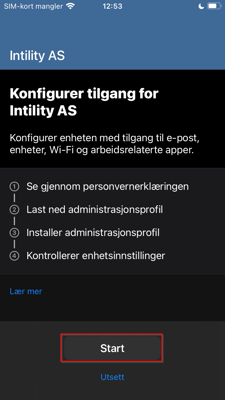
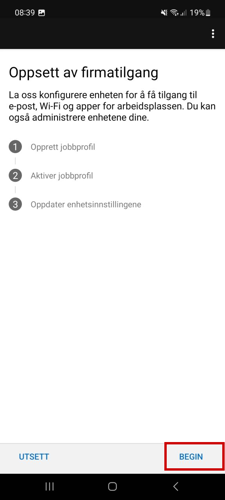
- Du vil nå bli presentert for stegene som kreves for å innrullere din telefon. Velg Start for å starte denne prosessen.
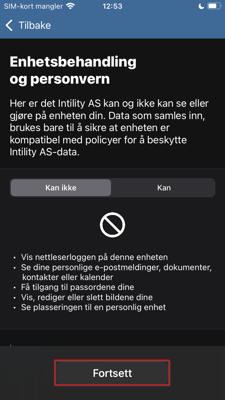
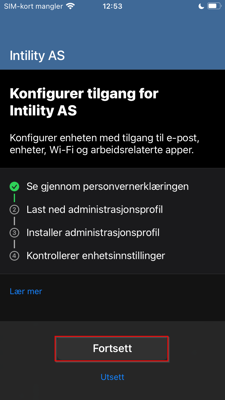
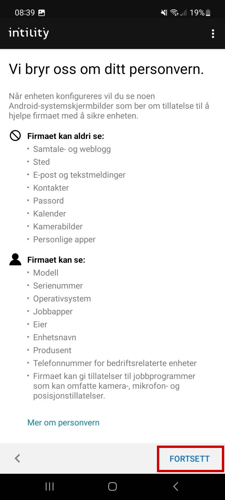
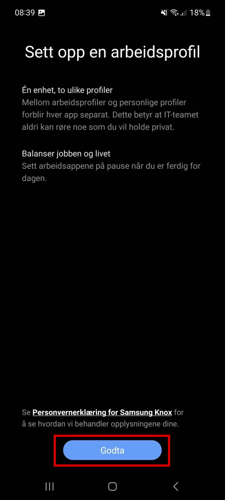
- Les gjennom personvernsreglene. Velg Fortsett.
- Velg Fortsett for å laste ned administrasjonsprofilen som senere skal installeres på din telefon.
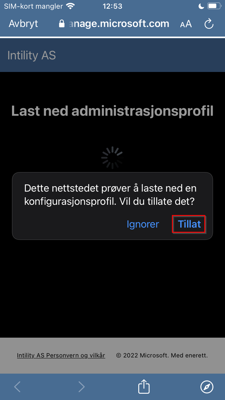
- Du skal nå laste ned en profil. Velg Tillat for å laste ned profilen.
⚠️OBS: Om du blir bedt om å starte sikkerhetsforsinkelse på dette steget, velg Start sikkerhetsforsinkelse og vent en time til du mottar et varsel om at forsinkelsen er over før du fortsetter innrulleringen. Du kan hoppe ut av appen og bruke mobilen som vanlig i mellomtiden.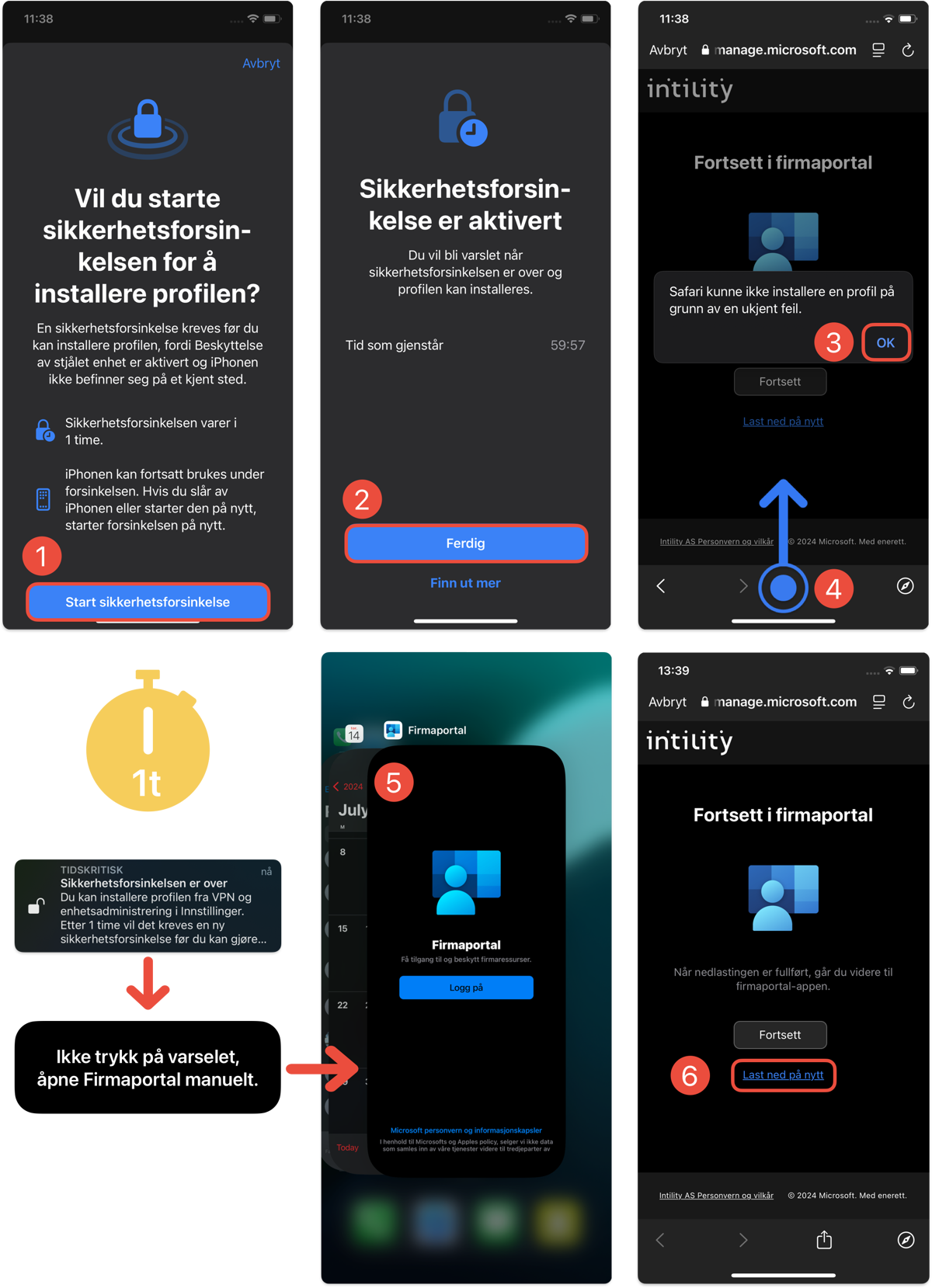
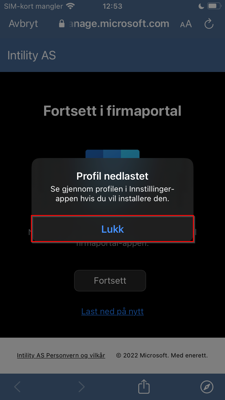
Når forsinkelsen er over, gå tilbake til Firmaportal-appen og velg Last ned på nytt. - Når profilen er lastet ned, vil du få en bekreftelse på dette. Trykk på Lukk. Trykk deretter på Fortsett for å fortsette prosessen. Du vil da få instruksjoner om hvordan administrasjonsprofilen skal installeres.
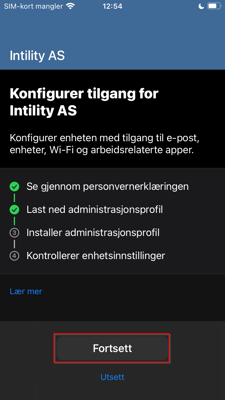
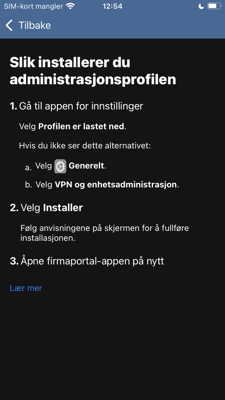
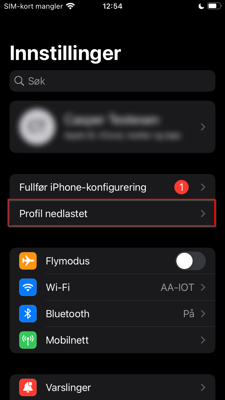
- Gå til hjem-skjermen din ved å swipe opp (eller trykk på hjem-knappen hvis du har det). Gå til Innstillinger. Velg Profil nedlastet.
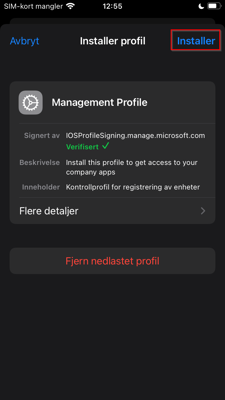
Hvis du allerede har en administrasjonsprofil installert fra tidligere arbeidsgiver eller lignende, må denne slettes før du kan gå videre. - Velg Installer for å installere profilen. Tast deretter låsekoden på din mobil for å bekrefte. Trykk deretter på Installer.
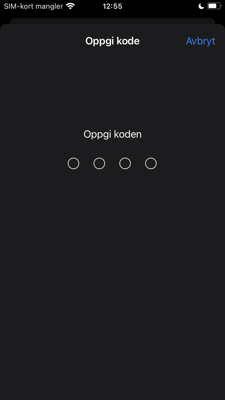
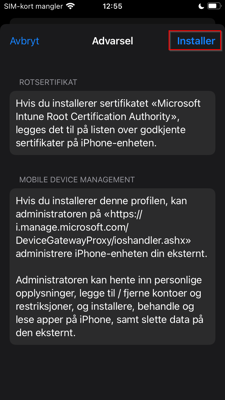
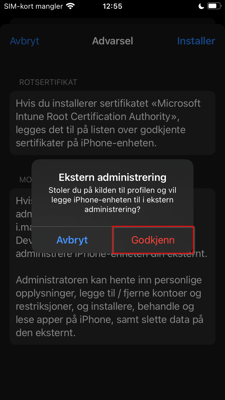
- Trykk Godkjenn og deretter Ferdig for få ferdigstille installasjon av profilen og innrullering.
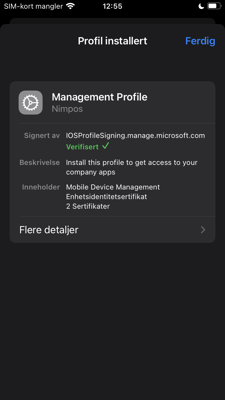
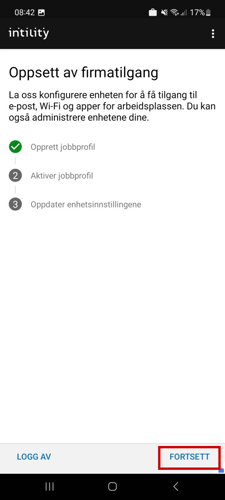
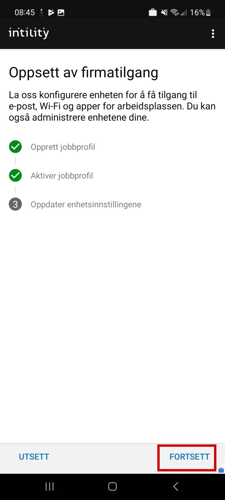
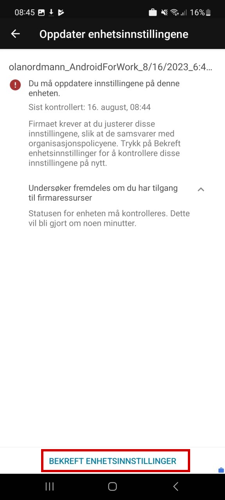
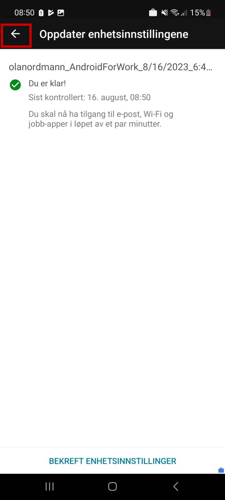
- Gå tilbake til Firmaportalen-appen og trykk på Fortsett. Vent på at enhetsinstillingene bekreftes.
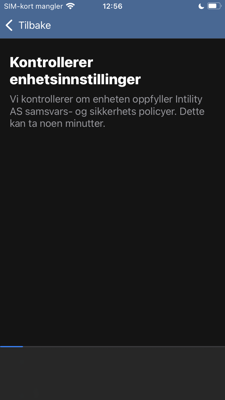
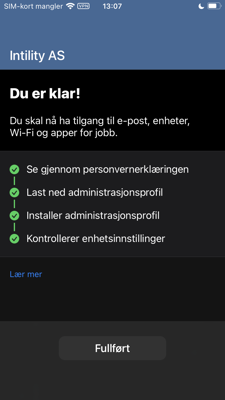
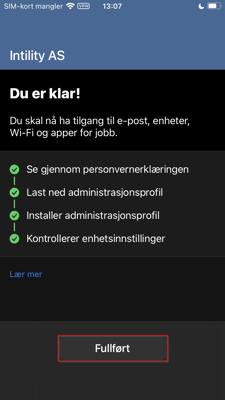
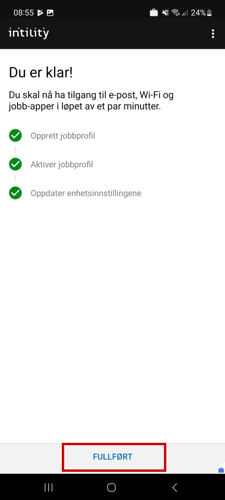
- Etter at instillingene er oppdatert er du ferdig med oppsettet og telefonen er innrullert. Trykk på Fullført for å komme til startsiden i Firmaportalen. Trykk gjerne OK slik at du får varslinger dersom det kreves endringer på din enhet. Du kan deaktivere dette senere om du ønsker.
Epost på mobil for tillitsvalgte
Slik får du din LHL-epost på mobil (eller nettbrett)
Når du har fått tilgang til din LHL-epost, og lagt til lokallagets delte epostkonto, kan du også ta i bruk epost på mobil og nettbrett.
Epost for tillitsvalgte og lag
Vi anbefaler at du jevnlig oppdaterer din telefon med nyeste programvare.
Slik gjør du
- Gå til App Store (iOS) eller Google Play (Android) og last ned Firmaportal for Intune.
- Åpne appen og logg inn med ditt brukernavn (din LHL-epostadresse) og passord.
- Følg de angitte stegene på skjermen for å fullføre oppsettet.
Se gjerne videre i veiledninge under for en detaljert steg for steg gjennomgang av prosessen for både IOS og Android:
Steg for steg IOS
Se video, og / eller følg stegene under:
Steg for steg Android
Se video, og / eller følg stegene under:
Trenger du mer hjelp?

Intility
Har du spørsmål om din LHL e-postkonto, eller epost på mobil kan du kontakte vår leverandør Intility:
- Telefon 24 10 34 00 (åpent alle dager).
- Epost:
Alle andre henvendelser skal til vår medlemservice:
LHLs medlem- og giverservice

Telefon:
22 79 90 00
Åpen hverdager, kl. 8–16

E-post:
Eller bruk kontaktskjema.